
小雅EMBY全家桶
新全家桶小雅EMBY安装教程,感谢雅仙女的付出!
安装小雅
如需要硬解请安装开心版
使用安装脚本一键安装,有两种模式。<a href="https://xiaoyaliu.notion.site/xiaoya-docker-69404af849504fa5bcf9f2dd5ecaa75f?pvs=25#444f2033d834427b80114fc0d774d53c" target="_blank" rel="noopener">小雅官网说明</a>
默认模式
bash -c "$(curl http://docker.xiaoya.pro/update_new.sh)"
如果是用host模式安装,则用
bash -c "$(curl http://docker.xiaoya.pro/update_new.sh)" -s host
配置文件默认安装到 /etc/xiaoya 目录
输入指令前可以先在 /etc/xiaoya 目录下创建三个文件
mkdir /etc/xiaoya
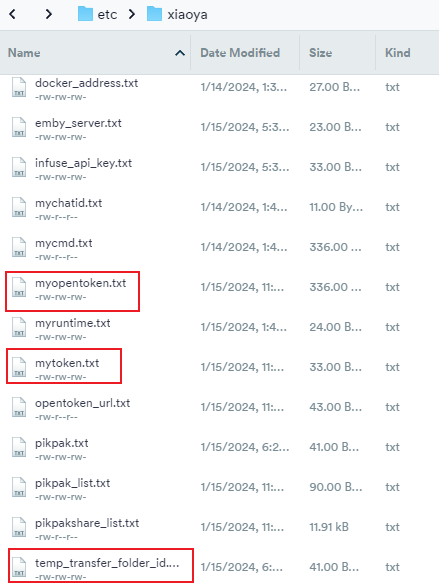
对应文件 | 获取方式 | |
|---|---|---|
Token | /etc/xiaoya/mytoken.txt | https://aliyuntoken.vercel.app/ |
Opentoken | /etc/xiaoya/myopentoken.txt | |
转存目录的folder id | /etc/xiaoya/temp_transfer_folder_id.txt | 先转存这个 |
保证三个文件都对输入一键脚本拉取docker容器
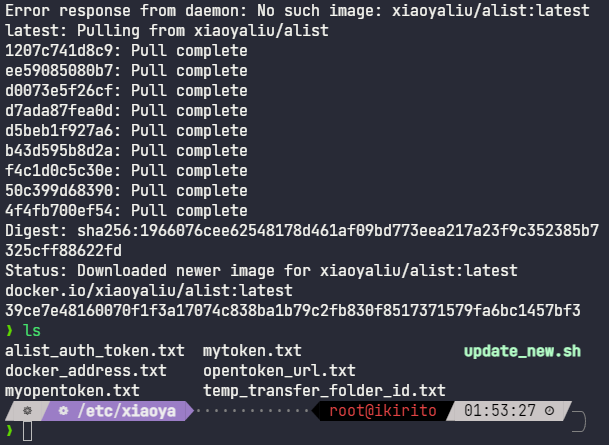
docker启动后输入 ip:5678 访问出现以下情况请稍等
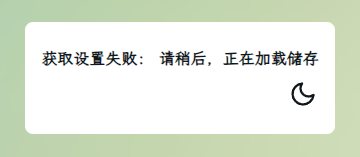
如果无法打开或者502确保docker_address.txt地址为可访问,默认 `http://172.0.0.1:5678` 可输入外网ip或域名转发
👇
注意服务器放行5678端口
Emby单独安装脚本
如果自行下载元数据包,只需要解压和安装emby,那么执行
bash -c "$(curl http://docker.xiaoya.pro/emby_plus.unzip.sh)" -s /媒体库目录
如果配置文件目录不在 /etc/xiaoya,那么要传递第2个参数,指明配置文件目录所在
bash -c "$(curl http://docker.xiaoya.pro/emby_plus.unzip.sh)" -s /媒体库目录 /配置文件目录
如果只想重新安装emby,那么执行
bash -c "$(curl http://docker.xiaoya.pro/emby_plus.reinstall_emby.sh)" -s /媒体库目录
如果配置文件目录不在 /etc/xiaoya,那么要传递第2个参数,指明配置文件目录所在
bash -c "$(curl http://docker.xiaoya.pro/emby_plus.reinstall_emby.sh)" -s /媒体库目录 /配置文件目录
Emby一键脚本
输入emby脚本指令 bash -c "$(curl http://docker.xiaoya.pro/emby.sh)" -s /媒体目录
⚠️注意硬盘内存保留140G以上
媒体目录自行定夺安装位置,推荐在mnt目录下
例如:bash -c "$(curl http://docker.xiaoya.pro/emby.sh)" -s /mnt/xiaoya-emby
下载元数据中

完成解压
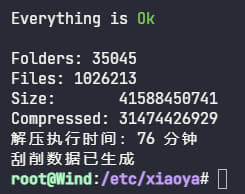
装好emby,执行
docker exec -it emby wget --spider -S http://xiaoya.host:5678/d/README.me如果返回 “remote file exists”,那么恭喜你,emby完全正常,可以6908直接播放了
出现问题查看emby_server.txt文件,默认`http://172.17.0.1:6908`或者容器地址(有问题的再改成 本地局域网IP)
500错误请查看容器/etc/hosts有没有解析 xiaoya.host 编辑docker宿主机添加,或者指令直接添加
docker exec -i emby sh -c 'echo -e "127.0.0.1\xiaoya.host" > /etc/hosts'

ping xiaoya.host查看是否通
Openwrt可能会出现权限问题(解压0分钟)
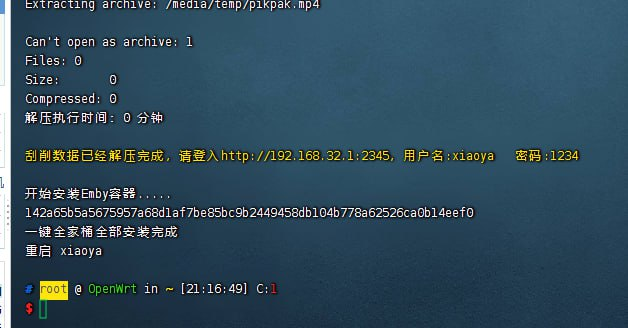
出现这种情况输入
chmod -R 777 /媒体目录
emby安装完成后即可输入 ip:2345 访问
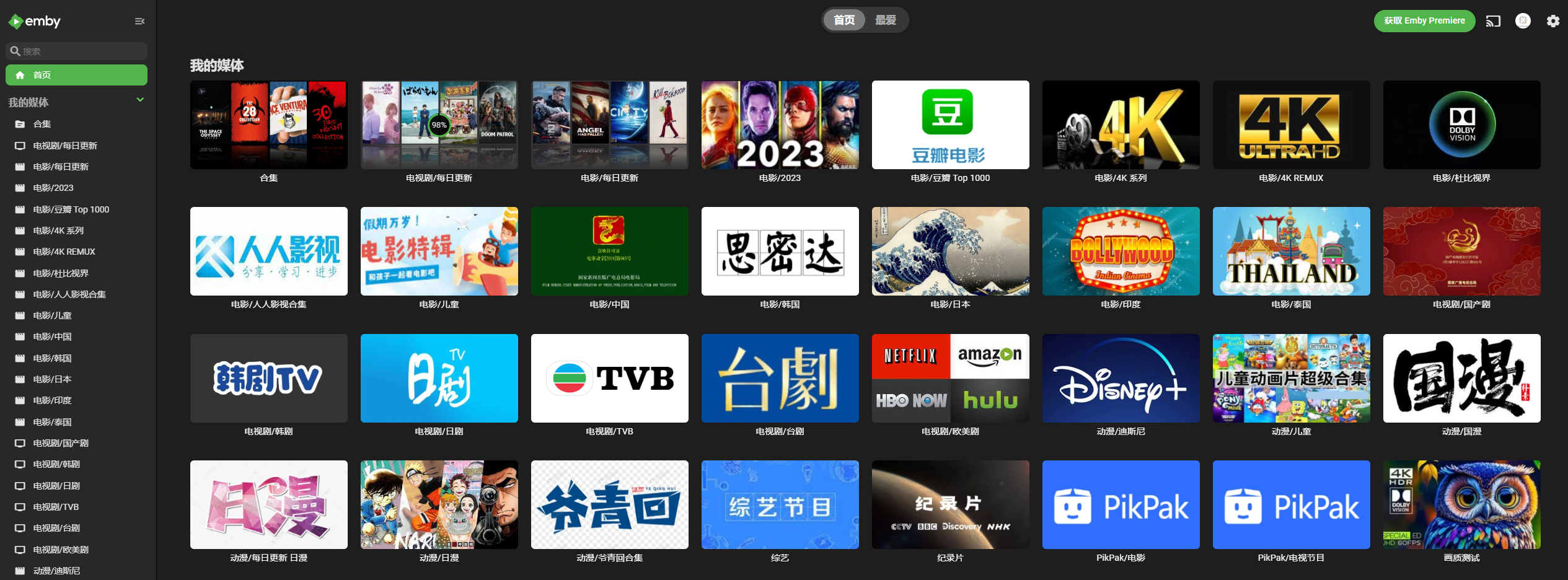
👇
注意服务器放行6908、2345端口
安装Resilio同步以及元数据更新
输入脚本安装
bash -c "$(curl http://docker.xiaoya.pro/resilio.sh)" -s /媒体目录(如果小雅不在/etc/xiaoya 请在后面加上/小雅目录)放行8888端口并进入注册登录,添加元数据同步密钥
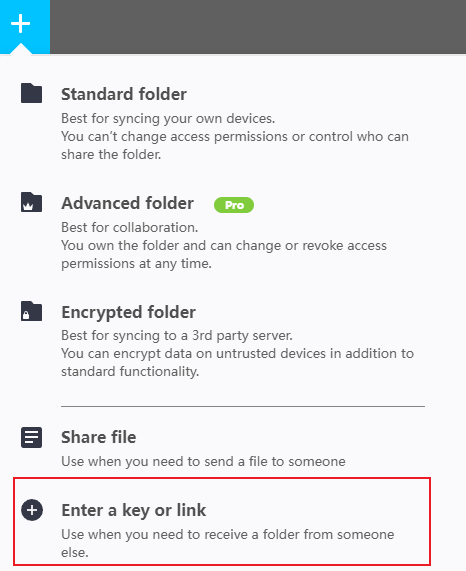
前提 docker-resilio 目录映射到小雅emby目录
/每日更新/电视剧
BHB7NOQ4IQKOWZPCLK7BIZXDGIOVRKBUL
/每日更新/电影
BCFQAYSMIIDJBWJ6DB7JXLHBXUGYKEQ43
/电影/2023
BGUXZBXWJG6J47XVU4HSNJEW4HRMZGOPL
/纪录片(已刮削)
BDBOMKR6WP7A4X55Z6BY7IA4HUQ3YO4BH
config
BHKGO66XO6IE6JMWLUYXQWT4WCMRSEJV5
输入密钥

选择对应的同步目录(config更改为同步config_sync)
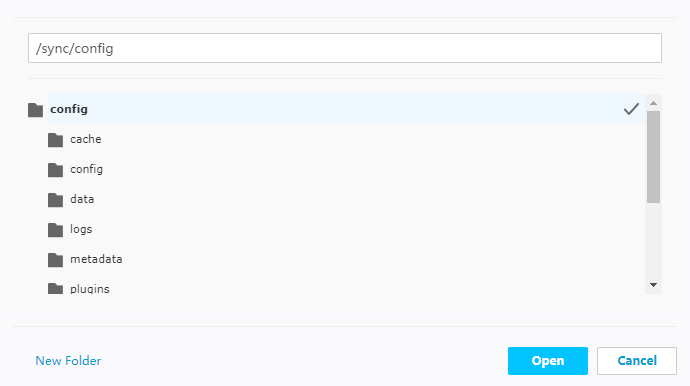
Status 状态为✅即完成同步

⚠️ 请注意,及时修改为以下同步方式
24小时不间断同步和保持emby开启并同步emby config的方法,保留你自己的配置(用户,密码,播放记录)
前提:
1.config的同步目录是 /媒体库目录/config_sync
2.mkdir /媒体库目录/config_sync && chmod 777 /媒体库目录/config_sync
3.然后把resilio的同步config保存到这个目录(也就是容器里的 /sync/config_sync ),resilio 的docker安装bash -c "$(curl http://docker.xiaoya.pro/resilio.sh)" -s /媒体库目录 /你的xiaoya配置目录自己设置crontab定时任务,下面是每天早上6点更新emby config一次
0 6 * * * bash -c "$(curl http://docker.xiaoya.pro/sync_emby_config.sh)" -s /媒体库目录或者是每隔3天早上6点更新emby config一次
0 6 */3 * * bash -c "$(curl http://docker.xiaoya.pro/sync_emby_config.sh)" -s /媒体库目录常见问题请看 ❓点我
重装emby以及替换strm文件
重新创建(更新)emby容器指令,更新元数据后使用
bash -c "$(curl http://docker.xiaoya.pro/emby_plus.reinstall_emby.sh)" -s /媒体目录手动替换strm解决没有兼容的流(有些浏览器不兼容,请用播放器查看是否浏览器问题)
find /媒体库目录/xiaoya -name "*.strm" -exec sed \-i "s#DOCKER_ADDRESS#http://xiaoya.host:5678#; "s#http://127.0.0.1:5678#http://xiaoya.host:5678#"DOCKER_ADDRESS地址一般为127.0.0.1
小雅进阶玩法
pikpak的使用
需要创建以下文件(第一个用于观看pikpak小雅视频,第二个挂载你的pikpak网盘,第三个观看pikpak分享)
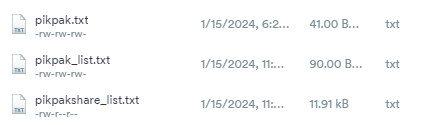
pikpak 格式:"账号" "密码"
pikpak_list 格式:挂载名 "账号" "密码"
pikpakshare_list 格式:直接导入大伙的txt文件
bash -c "$(curl -s https://xiaoyahelper.zngle.cf/aliyun_clear.sh | tail -n +2)" -s 3 -tg
创建myruntime.txt文件设置定时清理时间
定时重启小雅容器同步数据
输入以下指令
crontab -e
在最下方添加0 6 * * * docker restart xiaoya
Unraid特供版
不建议使用,建议使用下方软链方式
修改以下脚本解决unraid重启/etc/xiaoya目录丢失
bash -c "$(curl https://www.xazz.top/upload/update_new.sh)" -s host 默认安装地址为/mnt/user/appdata/xiaoya(唯一缺点就是无法保证同时与小雅同步脚本)
bash -c "$(curl http://docker.xiaoya.pro/resilio.sh)" -s /mnt/user/appdata/xiaoya-emby /mnt/user/appdata/xiaoya 同步resilio需要添加小雅自定义目录
补充内容以及开心版安装
补充内容
使用上方 特供版Unraid脚本 或者软链方法
前提:SSH 输入
ln -s /你的小雅目录 /etc/xiaoya
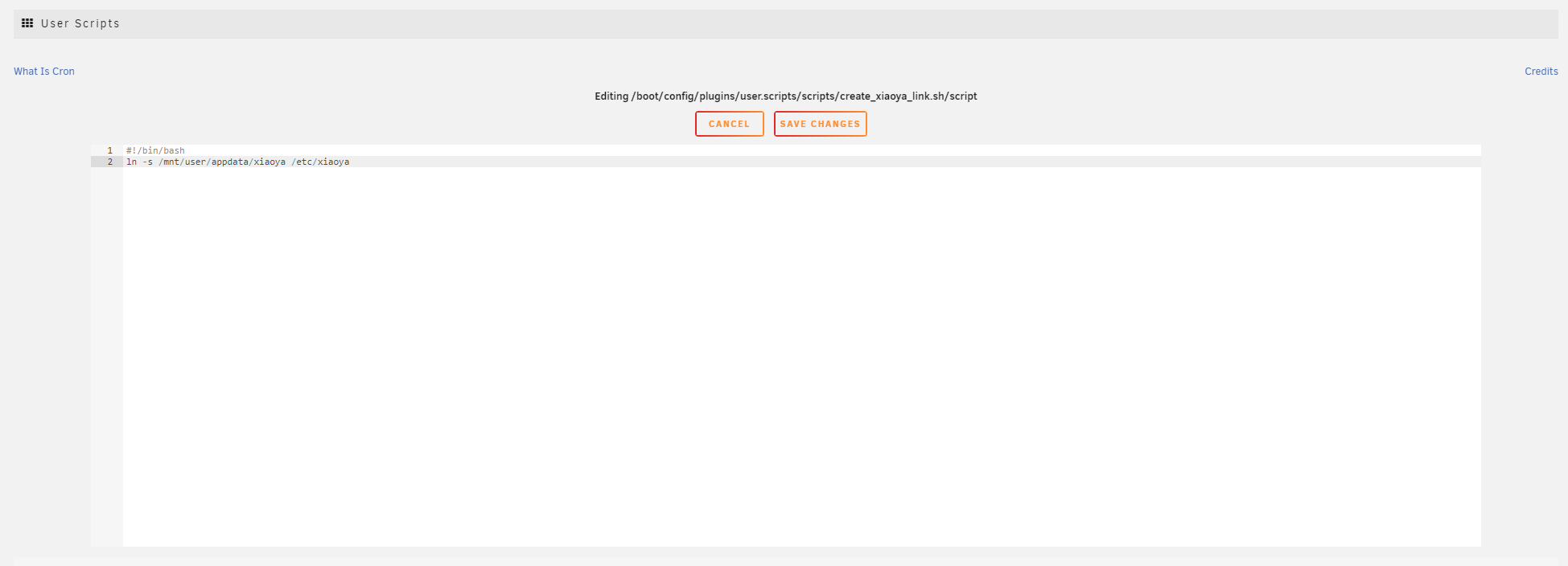
打开插件User SCript
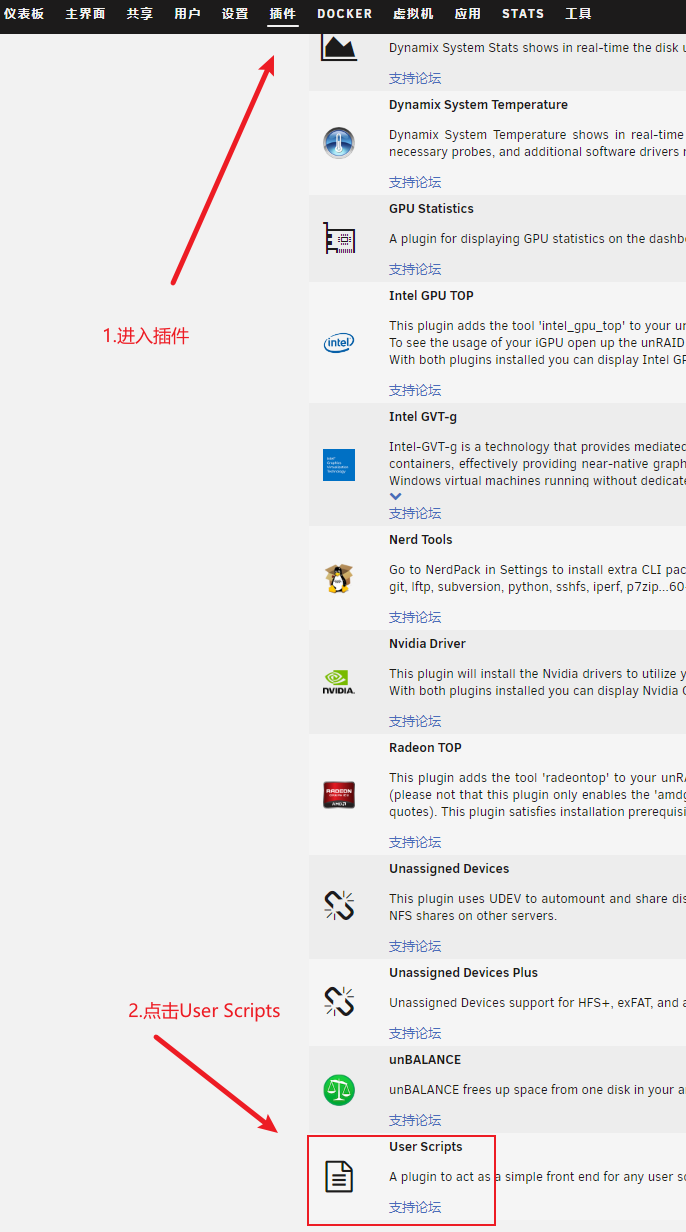
添加脚本命名
cretae_xiaoya_link.sh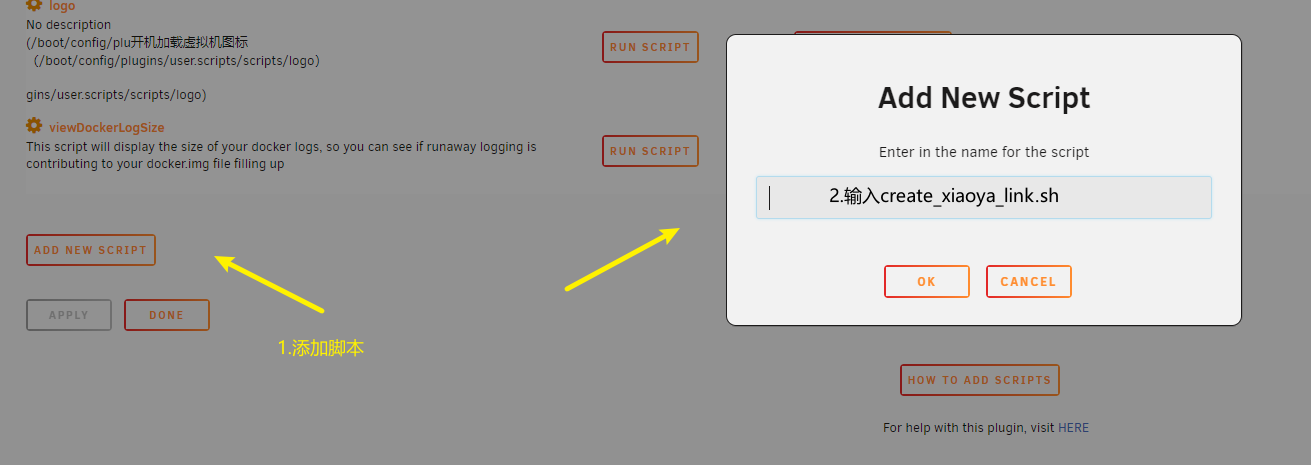
编辑脚本输入代码
ln -s /你的小雅目录 /etc/xiaoya后保存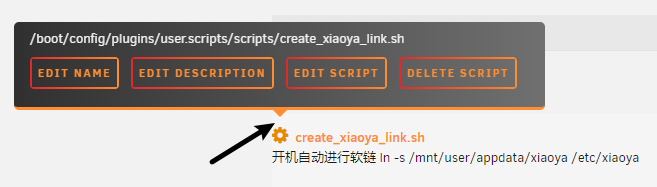
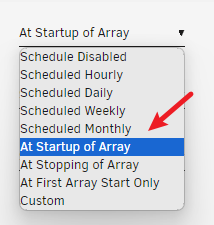
选择At Startup of Array 并应用
然后使用官方一键安装脚本
开心版的安装(如果已经安装过一键脚本需要删除媒体目录再次执行全家桶指令)
使用安装指令
bash -c "$(curl http://docker.xiaoya.pro/emby_plus.sh | sed 's#emby/embyserver#amilys/embyserver#')" -s /媒体库目录特供版需要自行添加参数
/mnt/user/appdata/xiaoya到媒体目录后。官方默认 /etc/xiaoya 不需要配置等待下载解压完成即可
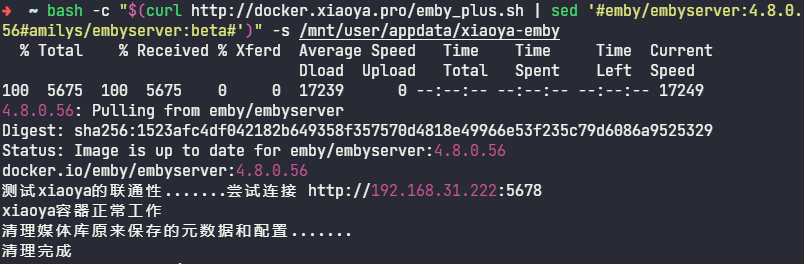
手动下载解压和重装指令(小白使用一键安装请无视)
bash -c "$(curl http://docker.xiaoya.pro/emby_plus.unzip.sh)" -s /媒体库目录 /配置文件目录bash -c "$(curl http://docker.xiaoya.pro/emby_plus.reinstall_emby.sh)" -s /媒体库目录 /配置文件目录添加到自己的EMBY服务器:
bash -c "$(curl http://docker.xiaoya.pro/update_metainfo.sh)" -s /媒体库目录 /自定义xiaoya配置文件所在目录(可选项 /etc/xiaoya 则忽略)假设媒体库目录是 /mnt/user/appdata/xiaoya-emby,那么
会生成一个 /mnt/user/appdata/xiaoya-emby/temp 目录,并把所有元数据文件下载到此目录(不会删除,当下一次你执行脚本时会比较文件版本,没有新的就不下载,省掉你很多时间)
会生成一个 /mnt/user/appdata/xiaoya-emby/xiaoya 的目录,把所有元数据压缩解压到此,结构和xiaoya网页一样
然后你自己重建你的emby,添加 /mnt/user/appdata/xiaoya-emby 映射到 emby,比如 -v /mnt/user/appdata/xiaoya-emby/xiaoya:/media
雅仙女语录
不要以为很复杂,大多数人其实只需要执行这5个(假设xiaoya和emby在同一个设备,并且通过命令行配置),包含了xiaoya,emby,resilio
编辑 emby_server.txt 内容: http://172.17.0.1:6908(一般是172.17.0.1,但不保证所有设备都这样,自己 ifconfig docker0 确认一下)
修改 docker_address.txt 如果原来端口是6789的改成5678
bash -c "$(curl http://docker.xiaoya.pro/update_new.sh)"
bash -c "$(curl http://docker.xiaoya.pro/emby.sh)" -s /媒体库目录
bash -c "$(curl http://docker.xiaoya.pro/resilio.sh)" -s /媒体库目录